Por favor, desactiva tu adblock para ayudarnos a mantener el sitio. ¡Gracias!
Si inicias sesión con tu cuenta de Twitch y estas suscrito no verás estos anuncios.
 Pixpo
Pixpo hace 11 horas
 Forever, Reino de Pruebas de Forever, Noticias
Una de la grandes mejoras de World of Warcraft Forever ha sido, sin duda alguna, la actualización gráfica que ha sufrido el juego, añadiendo nuevos efectos al agua así como mejoras en la iluminación. Aprovechando la fase beta, muchos jugadores están haciendo pruebas y experimentando con distintas opciones, buscando un equilibrio entre el rendimiento y el atractivo visual. Un usuario llamado Weathertop94, recopiló en un hilo de Reddit algunos de estos comandos que, según él, mejoran los gráficos sin sacrificar el rendimiento del PC.
ATENCIÓN: Antes de hacer cualquier cambio, es recomendable hacer una copia de seguridad del archivo Config.wtf ubicado en la carpeta /World of Warcraft/_classic_beta_/WTF/
Todos los cambios hechos a través de los comandos se guardarán en el archivo Config al salir del juego y algunos pueden ser sobrescritos al cambiar las opciones gráficas o al entrar en una banda con los gráficos de banda activos.
/console giquality 0Oculta la iluminación secundaria
No recomendado para jugar habitualmente ya que algunas zonas se verán demasiado oscuras, pero queda genial para hacer capturas de pantalla
Si activas esta opción para ganar rendimiento, puedes poner la calidad de sombras en Aceptable para mantener la fluidez del juego
Se restablece si cambias la iluminación secundaria en los ajustes del juego
/console ssaotype 0
/console ssaotype 1
El tipo 0 es por defecto
El método 0 es mas marcado y el 1 es mas sutil
Según las pruebas realizadas por el usuario, el método 0 va mas gluido en SSAO Bajo; ambos rinden de forma parecida en Bueno y el método 1 es mas rápido en Alto y mucho mas en Ultra
/console assaoHorizonAngleThresh 0.5

/console assaoDetailShadowStrength 5000

/console assaoBlurPassCount 4
Ajustes generales que sirven para ambos métodos
Mejora la precisión, reduce ligeramente el radio, aumentan la fuerza en los rincones oscuros y equilibran las pasadas de desenfoque del método 1 entre intensidad y estabilidad
Solucionan pequeños fallos visuales que aparecen por defecto en algunas esquinas
No afecta al rendimiento
/console assaoBlurPassCount 1SSAO sin filtros
Solo funciona con el método 1
Evita los efectos de halo que a veces genera el SSAO
Solo recomendado si jugamos a resoluciones muy altas o con una escala de renderizado alta.
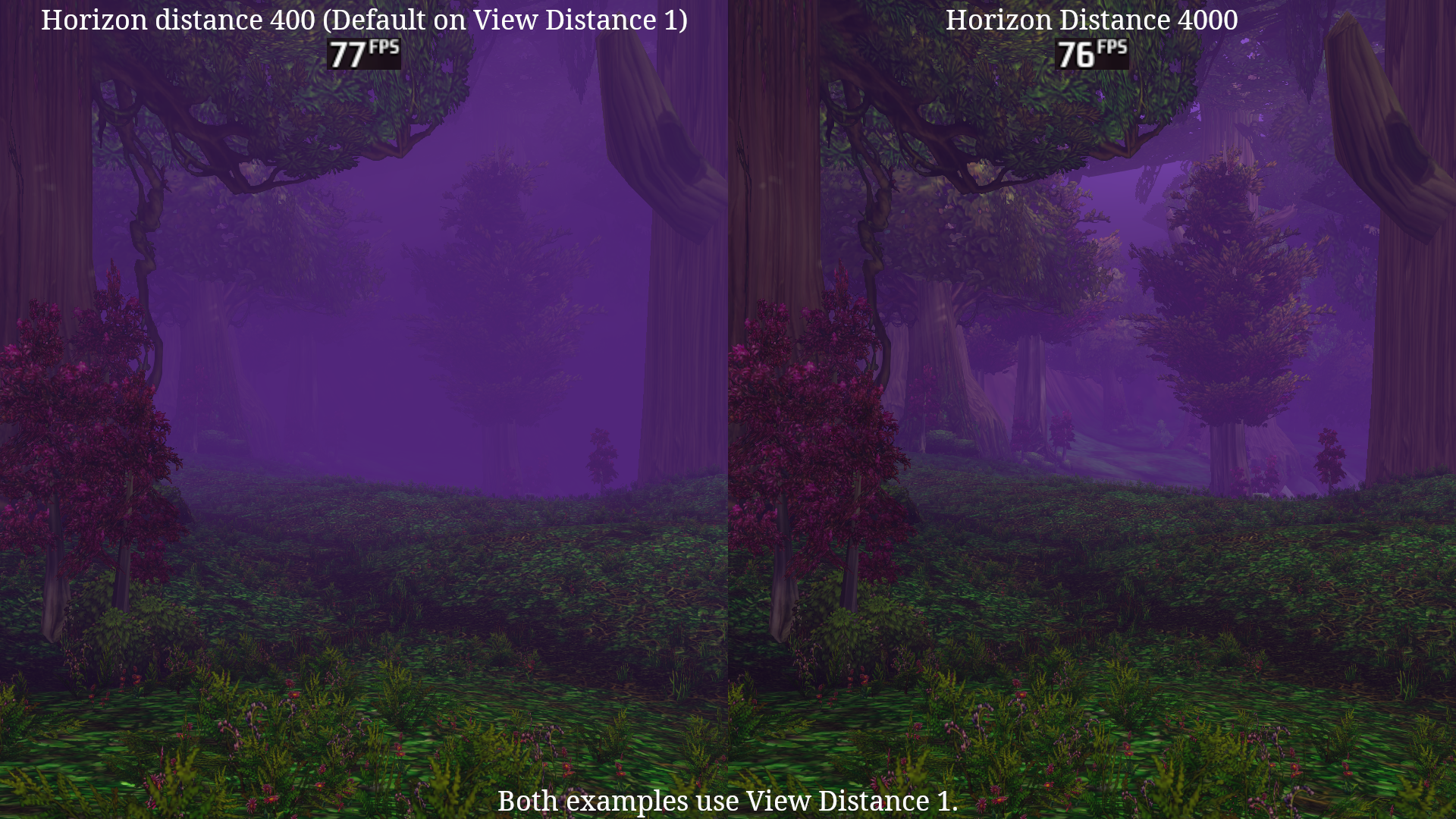
/console horizonstart 4000Lleva la niebla mucho mas hacia el horizonte
Permite bajar la distancia de visión general para reducir la niebla cercana sin perder rendimiento
Impacto mínimo en el rendimiento
Se restablece al cambiar la distancia de visión en las opciones del juego
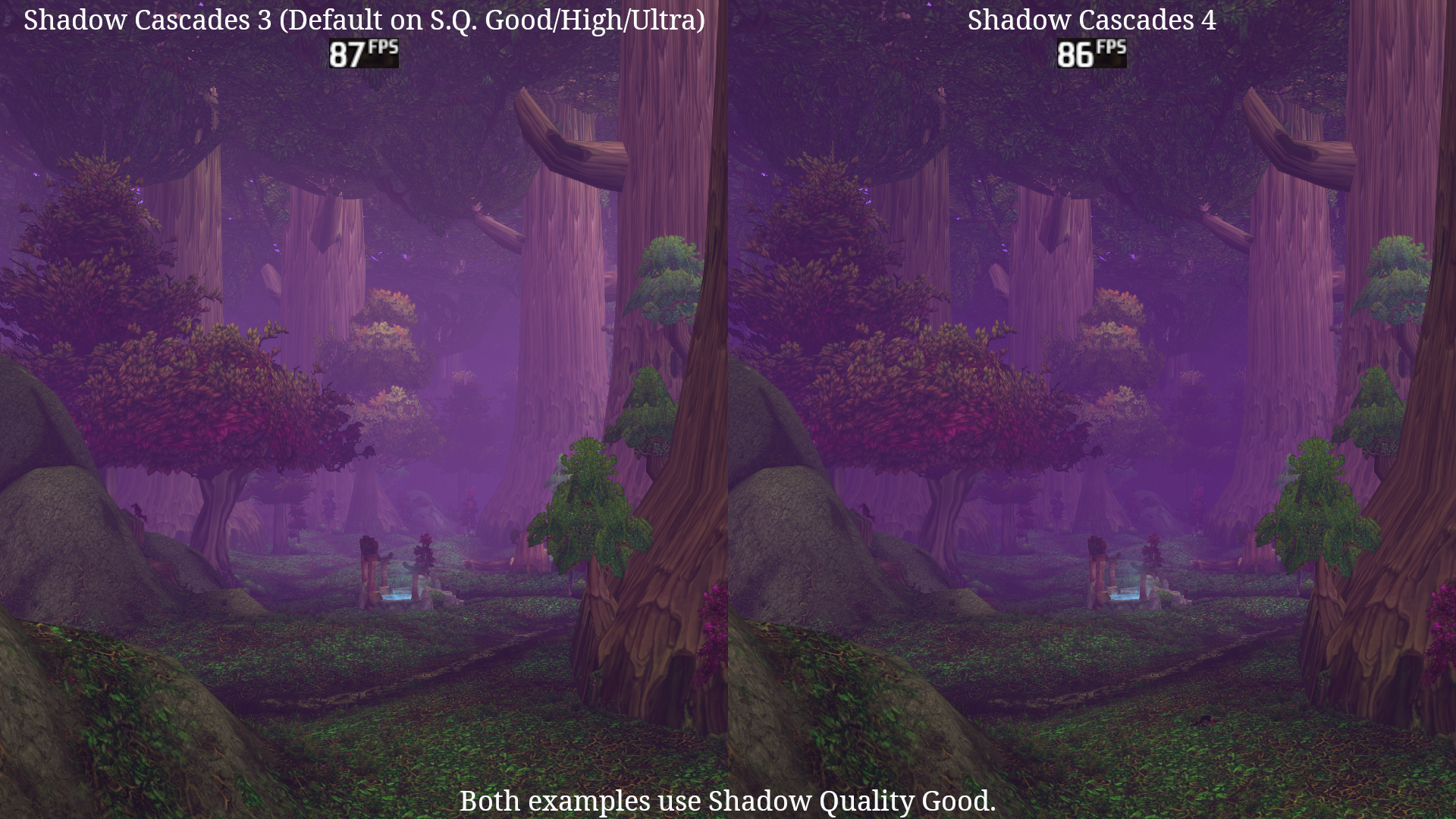
/console shadowNumCascades 4La nueva niebla a veces se funde mal y se ve demasiado brillante
El ajuste de sombras en Ultra usa 4 cascadas, cubriendo lo suficiente como para eliminar este fallo
Los niveles Bueno, Alto y Ultra usan 3 cascadas. Forzar 4 soluciona el problema sin afectar al rendimiento. En Desactivado, Bajo y Aceptable no tiene ningún efecto.
Impacto mínimo en el rendimiento
Se restablece al cambiar la calidad de las sombras en las opciones del juego
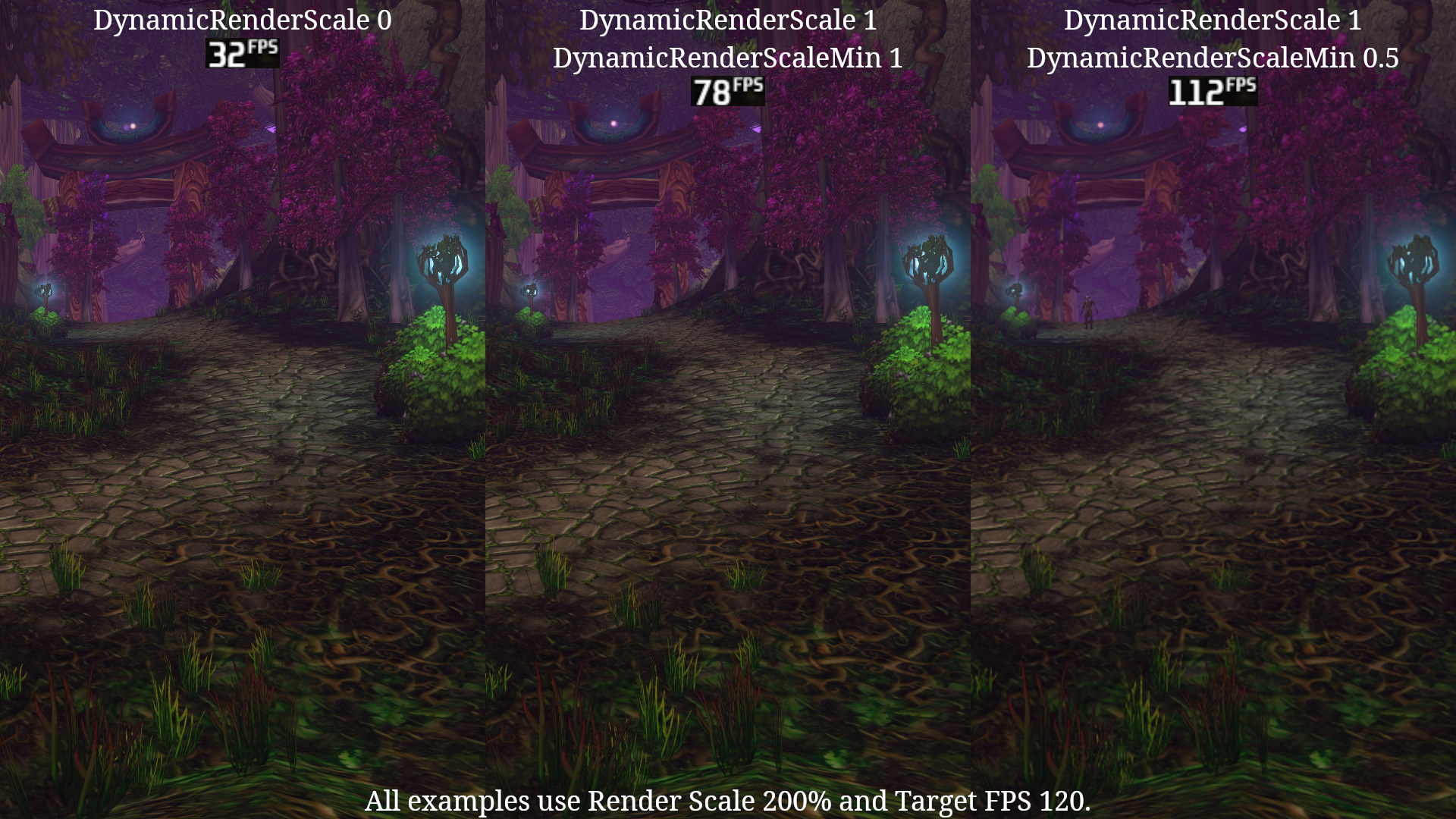
/console DynamicRenderScale 1Para usarlo, hay que configurar los FPS objetivo en las opciones del juego
Algunos jugadores han informado del cierre repentino del juego al activar esta opción
/console DynamicRenderScaleMinEsto configura la escala mínima de renderizado permitida (1 = 100% / 0.5 = 50%, etc…)
Se recomienda establecer el filtro de muestreo en Bicúbico si se usa una escala de renderizado superior al 100%. Si se usa una escala del 100% o inferior, se recomienda usar FSR
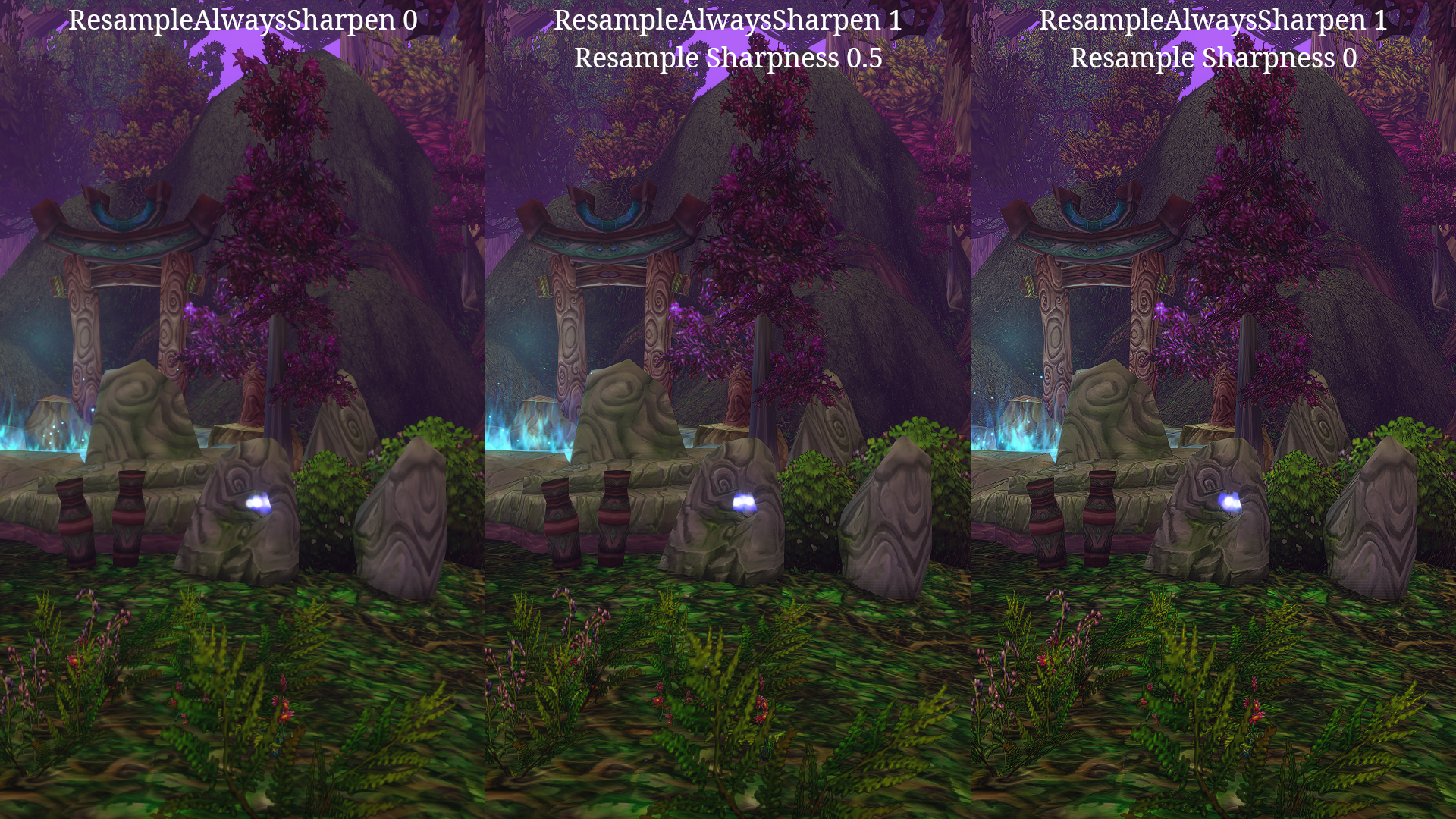
/console ResampleAlwaysSharpen 1Activa el filtro CAS aunque no se esté usando FSR
Impacto mínimo en el rendimiento
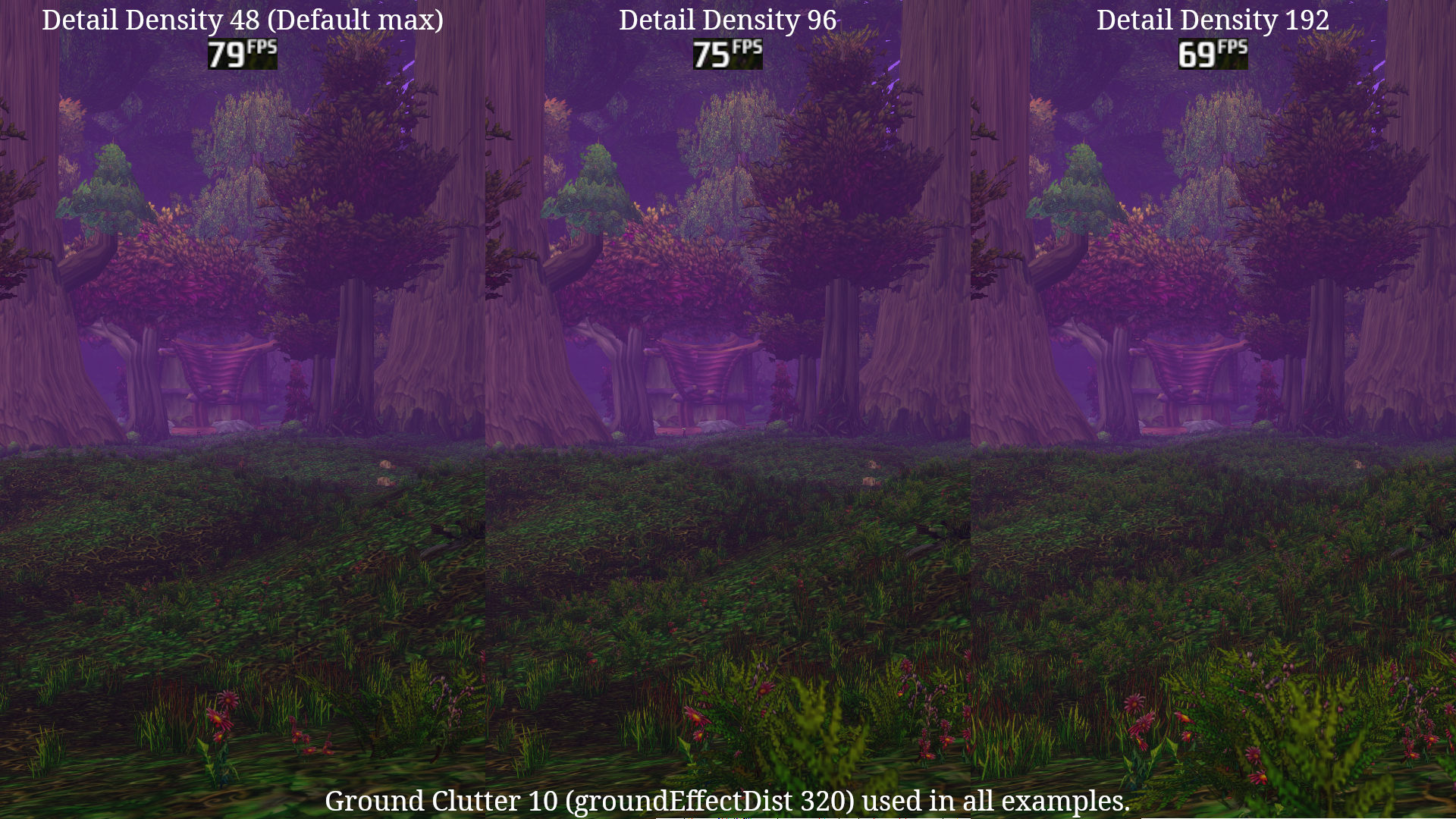
/console groundEffectDensityControla la cantidad de hierba y detalles del suelo
Va de 16 (mínimo) a 256 (máximo). El juego usa 48 cuando se establece la opción del juego en 10.
Impacto moderado en el rendimiento según la distancia a la que se renderice el suelo
Se restablece al cambiar los elementos que afectan al suelo en las opciones del juego
/console weatherdensityAjusta la intensidad de la lluvia, nieve y efectos del tiempo. Permite ajustarlo a tu gusto de forma independiente a la densidad de partículas
El juego asigna un valor de 0 si tienes las partículas en Desactivado/bajo, 1 en Aceptable/Bueno y 3 en Alto/Ultra
Gran impacto en el rendimiento
Se restablece al cambiar la densidad de partículas en las opciones del juego
/console renderformatControla la precisión del color. Los valores mas altos dan colores mas fieles
Los valores van del 0 al 3. El juego usa el 2 por defecto (el 0 parece usar el 2 también).
El valor 2 consume un poco de los recursos y el 3 consume bastante. Si se necesita rascar algunos FPS, lo mejor es usar el valor 1
 Pixpohace 11 horasForever, Reino de Pruebas de Forever, Noticias
¡Revisa los ítems del Mercado Negro desde tu casa!