Por favor, desactiva tu adblock para ayudarnos a mantener el sitio. ¡Gracias!
Si inicias sesión con tu cuenta de Twitch y estas suscrito no verás estos anuncios.


 Pixpo
Pixpo 10 de junio de 2026
 Retail, Ayuda y Addons, Addons
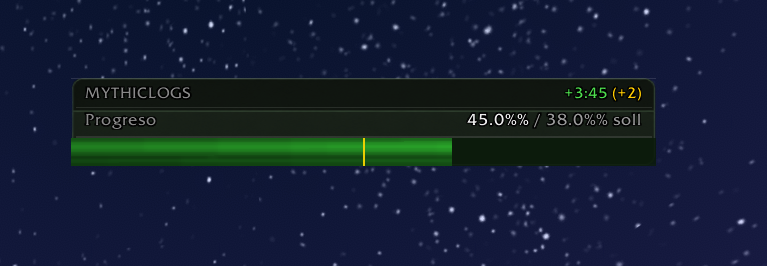
Aunque el temporizador por defecto al realizar míticas+ muestre la información mas básica del juego, si que se llega a echar en falta algunos datos adicionales a la hora de realizar este tipo de contenido, sobre todo para aquellos jugadores que quieren ver si el tiempo que están haciendo es un buen tiempo o por el contrario deberían acelerar un poco mas. El addon InTime llega a mejorar nuestra barra de tiempo al realizar este contenido añadiendo algunos elementos muy interesantes.
Una vez instalado, al entrar en una mítica aparecera una nueva barra de tiempo que nos mostrará información muy valiosa a la hora de realizar las míticas+. En un principio, mostrará una predicción de cuantas mejoras de la piedra angular obtendremos, aunque la mejor parte del addon reside en la barra de tiempo. En esta barra encontraremos dos métricas distintas, el tiempo que llevamos representado por la barra grandey una delgada línea amarilla que nos muestra la comparación del tiempo que llevamos consumido respecto al porcentaje de enemigos y jefes derrotados en la mazmorra. Si la línea se encuentra por detrás de la barra (en este caso estará de color verde) significa que llevamos un buen ritmo y que la piedra va en buen tiempo. Si por el contrario la barra amarilla se acerca mucho o incluso supera a la barra grande, esta se volverá de color rojo indicándonos que deberíamos tener a mas enemigos derrotados en función del tiempo consumido. Puesto que el addon no tiene interfaz de configuración es necesario realizarla a través de distintos comandos:
Comando | Descripción |
|---|---|
/it test | Muestra una barra de ejemplo del addon |
/it unlock | Desbloquea la barra para poder moverla |
/it lock |
 Pixpo10 de junio de 2026Retail, Ayuda y Addons, Addons
Bloquea la posición de la barra
/it scale 1.5 | Escala la interfaz del addon (0.5 – 3.0) |
/it resetLocation | Reinicia la posición de la barra |
/it resync | Resincroniza el temporizador después de hacer un /reload |
/it info | Muestra el estado actual |
/it debug | Para reportar bugs |